Snipdeck Beta Alın, üstte tutun, metninden bulun.
Windows’ta Win tuşunu, GNOME’da Super ve Alt’ı basılı tutup bir bölge sürükleyin: snip ekranda yüzen bir pencere olarak kalır, metni cihazınızda tanınır ve aranabilir bir galeriye eklenir. Ücretsiz ve açık kaynak.
Basılı tutun, sürükleyin, yerini seçin
Windows’ta Win, GNOME’da Super Alt basılıyken bir bölge sürükleyin; KDE Plasma, sway ve Hyprland’de kısayol tuşlarını kullanın. Eklediğiniz değiştirici tuş, snip’in nereye gideceğine karar verir.
Win tuşunu basılı tutup sol fare düğmesiyle sürükleyin.
- Win + sürükle
- Ekranda yüzen kırpma
- Ekranda: evet
- Pano: hayır
- Galeri: evet
- Win + Ctrl + sürükle
- Yüzen kırpma ve pano
- Ekranda: evet
- Pano: evet
- Galeri: evet
- Win + Alt + sürükle
- Yalnız pano
- Ekranda: hayır
- Pano: evet
- Galeri: hayır
- Win + Shift + sürükle
- Yalnız galeri
- Ekranda: hayır
- Pano: hayır
- Galeri: evet
- Win + Ctrl + Shift + sürükle
- Galeri ve pano, pencere yok
- Ekranda: hayır
- Pano: evet
- Galeri: evet
- Win + Shift + Space sonra sürükle
- Önce dondur, sonra seçin Ekran donar; bölgeyi durağan görüntüde seçersiniz. Fareyle üzerine gelince açılan ipuçları da yakalanır.
Snipdeck’in GNOME eklentisiyle; GNOME’da Super + sürükle pencere taşıdığı için Alt da basılır. Yalnız pano için kısayol tuşunu kullanın.
- Super + Alt + sürükle
- Ekranda yüzen kırpma
- Ekranda: evet
- Pano: hayır
- Galeri: evet
- Super + Alt + Ctrl + sürükle
- Yüzen kırpma ve pano
- Ekranda: evet
- Pano: evet
- Galeri: evet
- Super + Alt + Shift + sürükle
- Yalnız galeri
- Ekranda: hayır
- Pano: hayır
- Galeri: evet
- Super + Alt + Ctrl + Shift + sürükle
- Galeri ve pano, pencere yok
- Ekranda: hayır
- Pano: evet
- Galeri: evet
Her platformda; KDE Plasma, sway ve Hyprland’de yakalamanın yolu bu. Tuşa basınca ekran donar, sonra bölgeyi sürüklersiniz. Wayland’de tuşları masaüstünüzün kısayol ayarlarından değiştirebilirsiniz.
- Ctrl + Alt + Shift + A sonra sürükle
- Ekranda yüzen kırpma
- Ekranda: evet
- Pano: hayır
- Galeri: evet
- Ctrl + Alt + Shift + C sonra sürükle
- Yüzen kırpma ve pano
- Ekranda: evet
- Pano: evet
- Galeri: evet
- Ctrl + Alt + Shift + X sonra sürükle
- Yalnız pano
- Ekranda: hayır
- Pano: evet
- Galeri: hayır
Tuş basılı tutmadan tek bir snip için tepsi simgesine sağ tıklayıp Yeni snip’i seçin ya da Ctrl Alt Shift A kısayolunu kullanın.
Yakalama kısayolları kılavuzu →Snip’ten sonra
- Yüzen snip’ler
- Snip, öteki pencerelerin üstünde duran çerçevesiz bir pencere olur. Sürükleyin, boyutlandırın, sabitleyin, kırpın ya da döndürün. GNOME’da bunu birlikte gelen kabuk eklentisi sağlar.
- İşaretleme ve kolaj
- Kalem, fosforlu kalem, şekil, ok ve metin; geri al ve yinele. Birkaç snip’i ızgara, satır ya da duvar düzeninde tek görüntüde birleştirin.
- Metin tanıma ve çeviri
- Her snip’in metni cihazda tanınır: Windows’ta sistemin kendi OCR motoruyla (
Windows.Media.Ocr), Linux’ta Tesseract ile. Tanınan metni 29 dilden birine çevirebilirsiniz. - Galeri
- OCR metni, pencere adı, monitör ve yol üzerinde tam metin arama; duruma, içeriğe, boyuta ve tarihe göre süzme. Ctrl F ile aramaya geçin.
- Az kaynak
- Rust ile yazılmış, arayüzü Slint ile çizilen yerel bir uygulama: içinde tarayıcı motoru yok, ayrıca bir çalışma ortamı kurulmaz. Galeri açıkken yaklaşık 68 MB bellek kullanır; tepside beklerken işlemciyi neredeyse hiç kullanmaz (%0,05). Ölçüm yöntemi
Ekranlar
Uygulamanın kendisinden; içerikler uydurma. Görüntüler sayfanın diline ve temasına göre değişir.
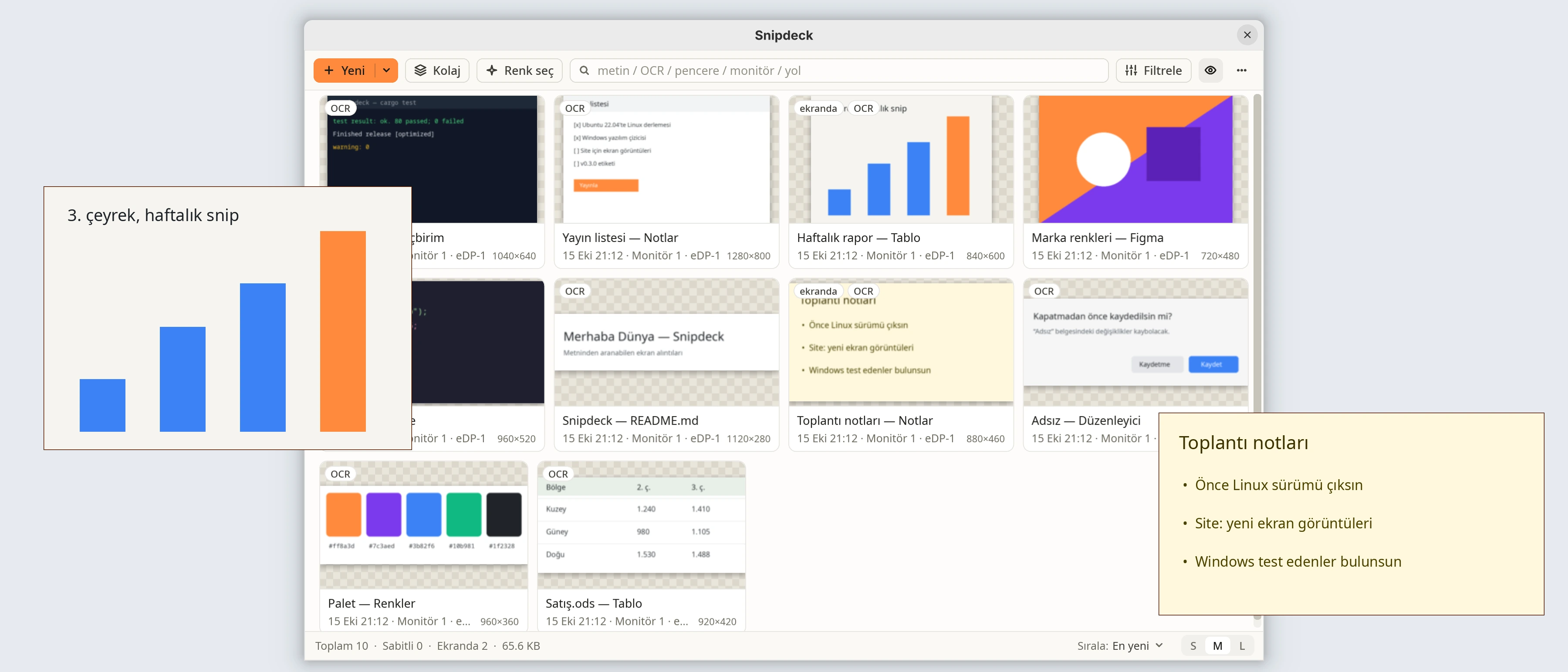
Her snip tek bir yerde birikir
Aldığınız her snip galeriye eklenir; pencere adıyla, tarihiyle ve tanınan metniyle aranabilir. Ekranda tuttuklarınız ekranda etiketiyle görünür.
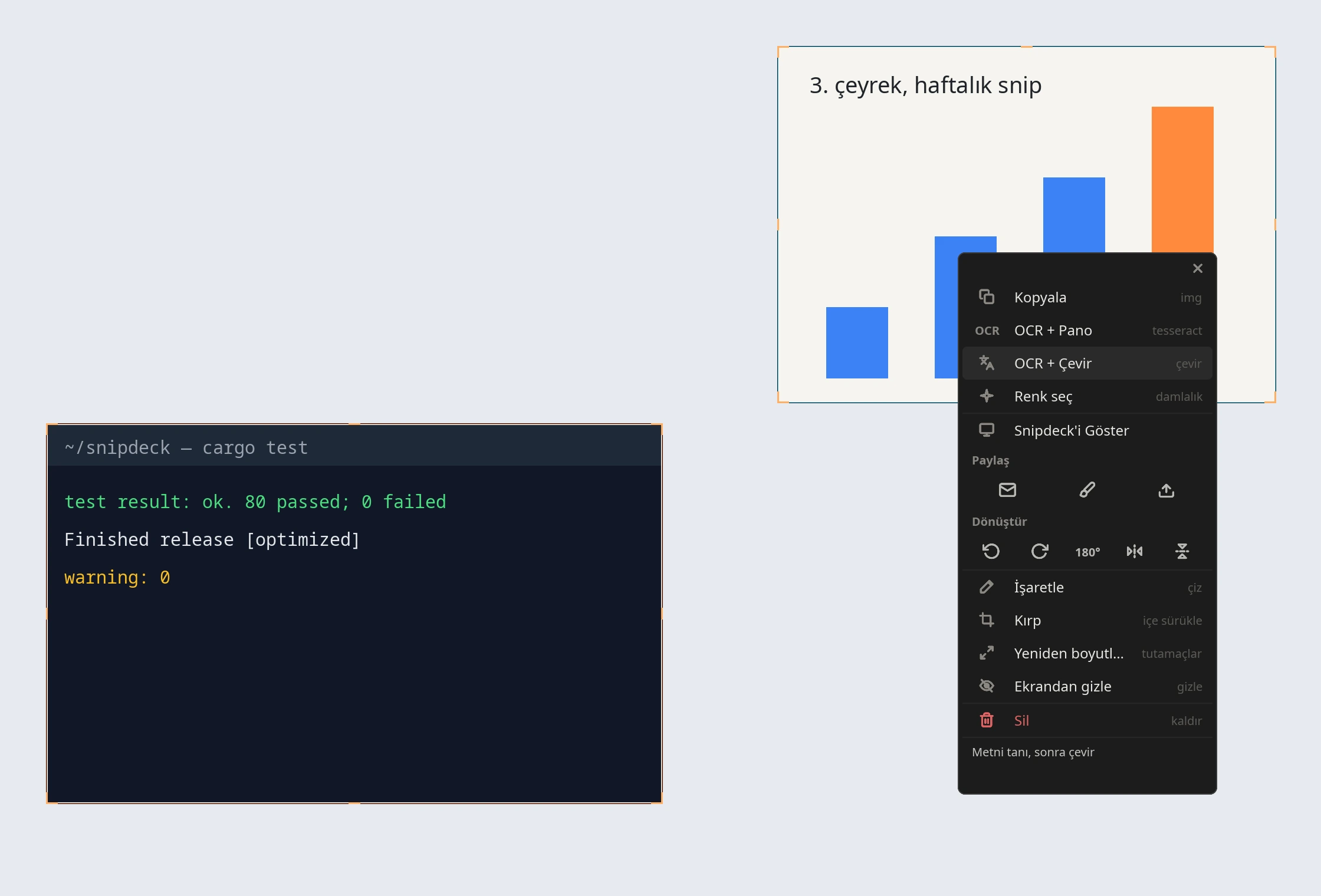
Masaüstünde, öteki pencerelerin üstünde
Her snip kendi penceresidir. Sağ tık menüsü kopyalamayı, metin tanımayı, paylaşmayı, döndürmeyi ve işaretlemeyi tek yerde toplar.
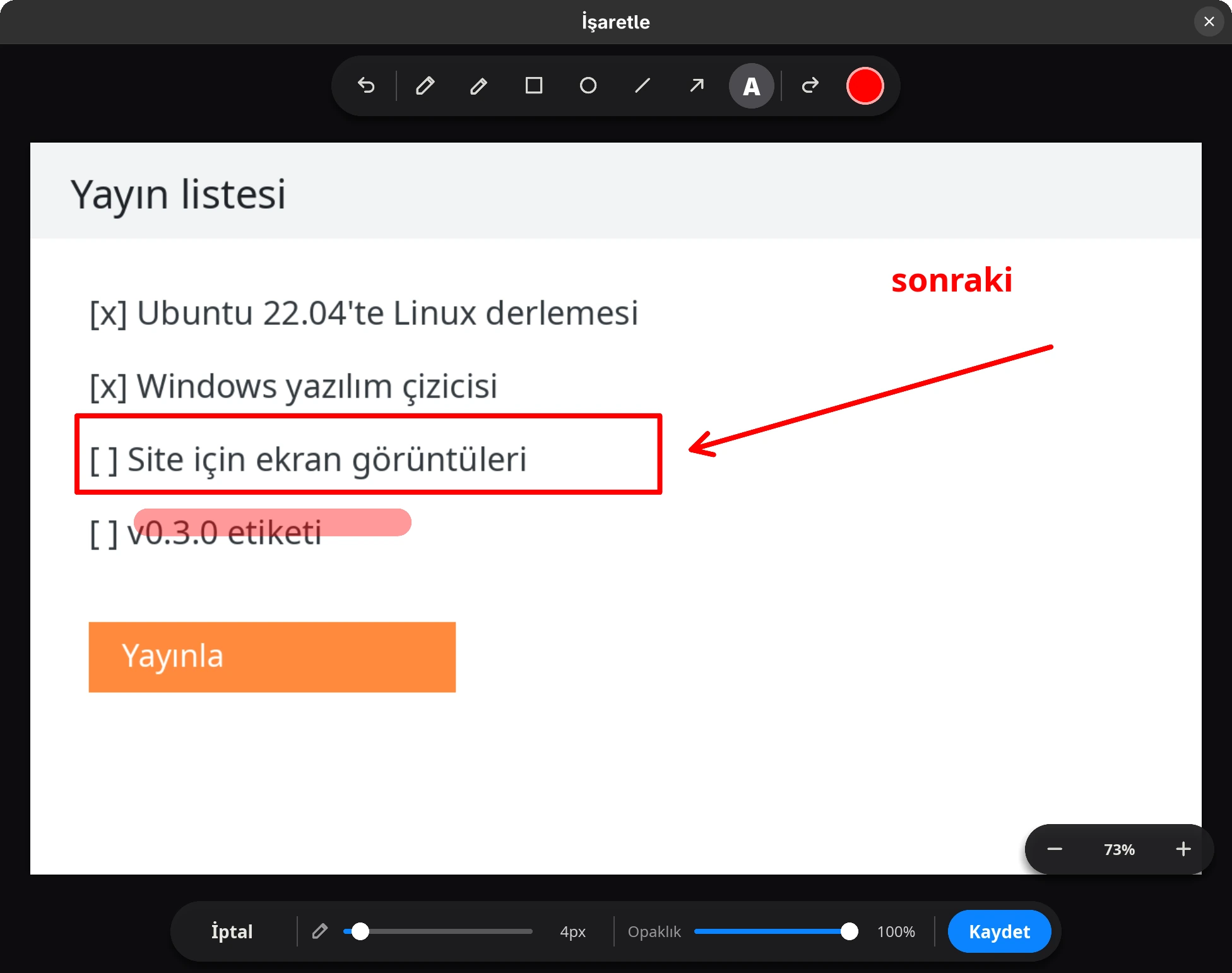
Çizimler görüntüye işlenir
Kutu, ok, vurgu ve not ekleyin. Kaydettiğinizde çizimler snip’e özgün çözünürlüğünde işlenir.
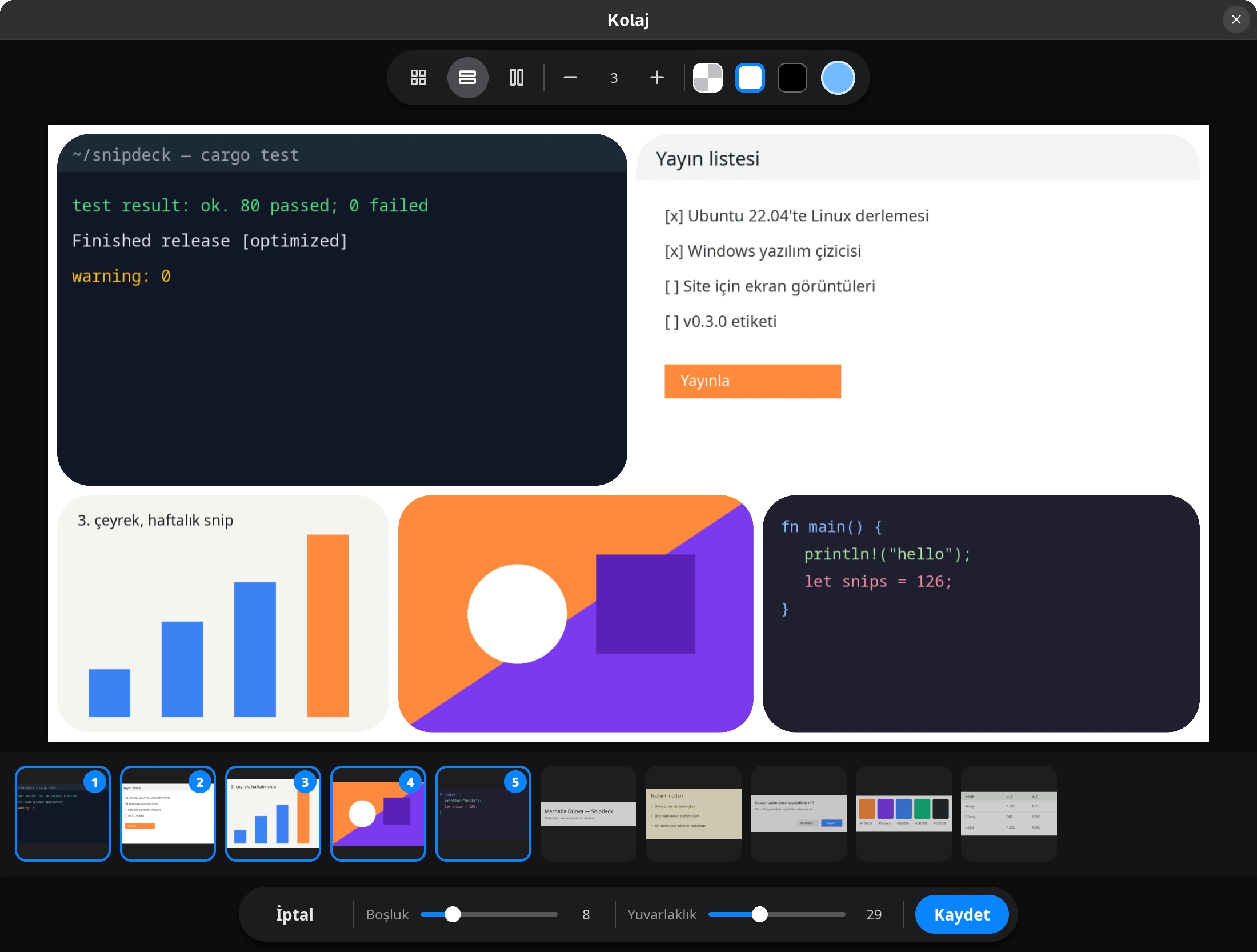
Birkaç snip, tek görüntü
Snip’leri tepsiden seçin; aralık, köşe ve zemin ayarlanır. Sonuç galeriye yeni bir snip olarak eklenir.
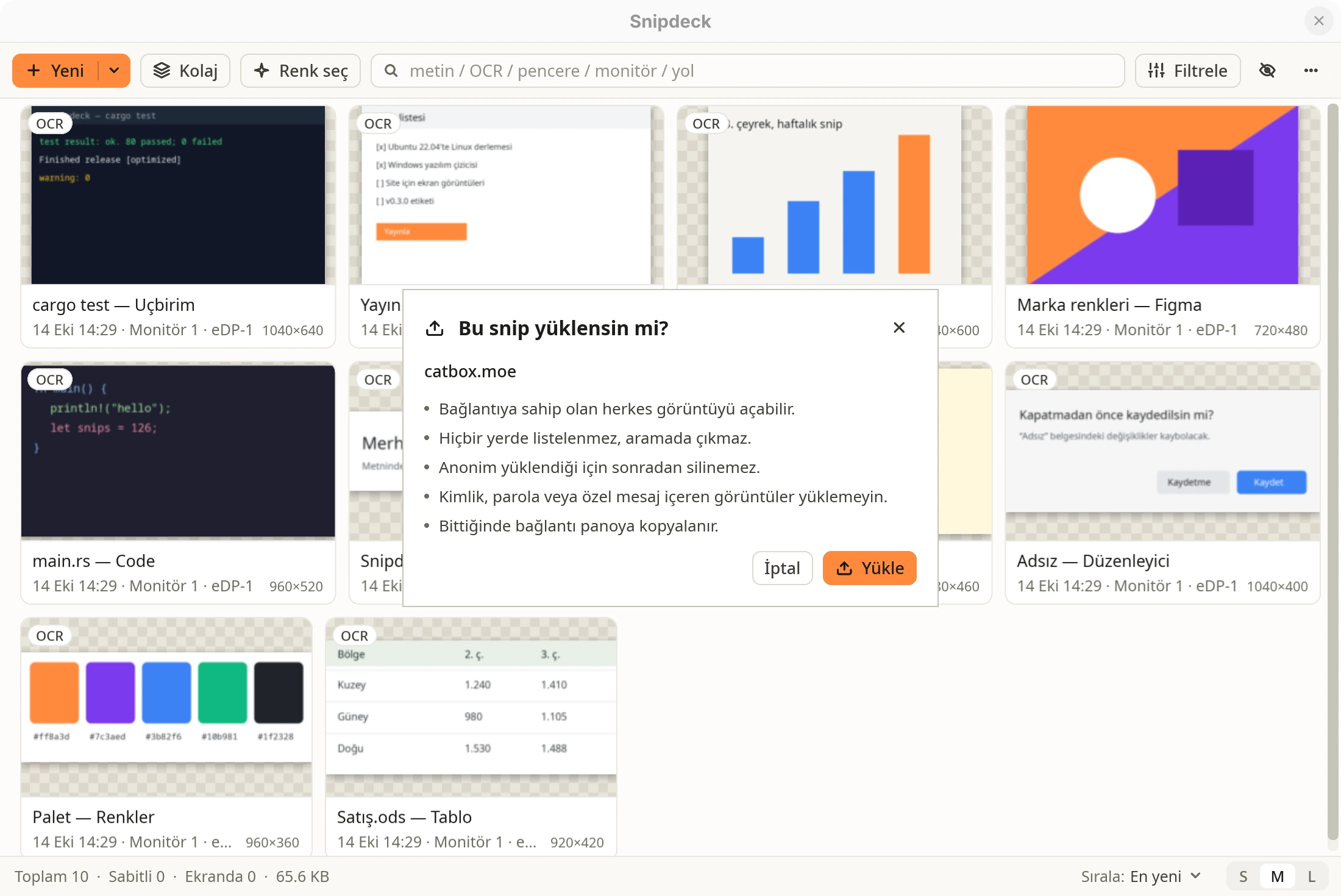
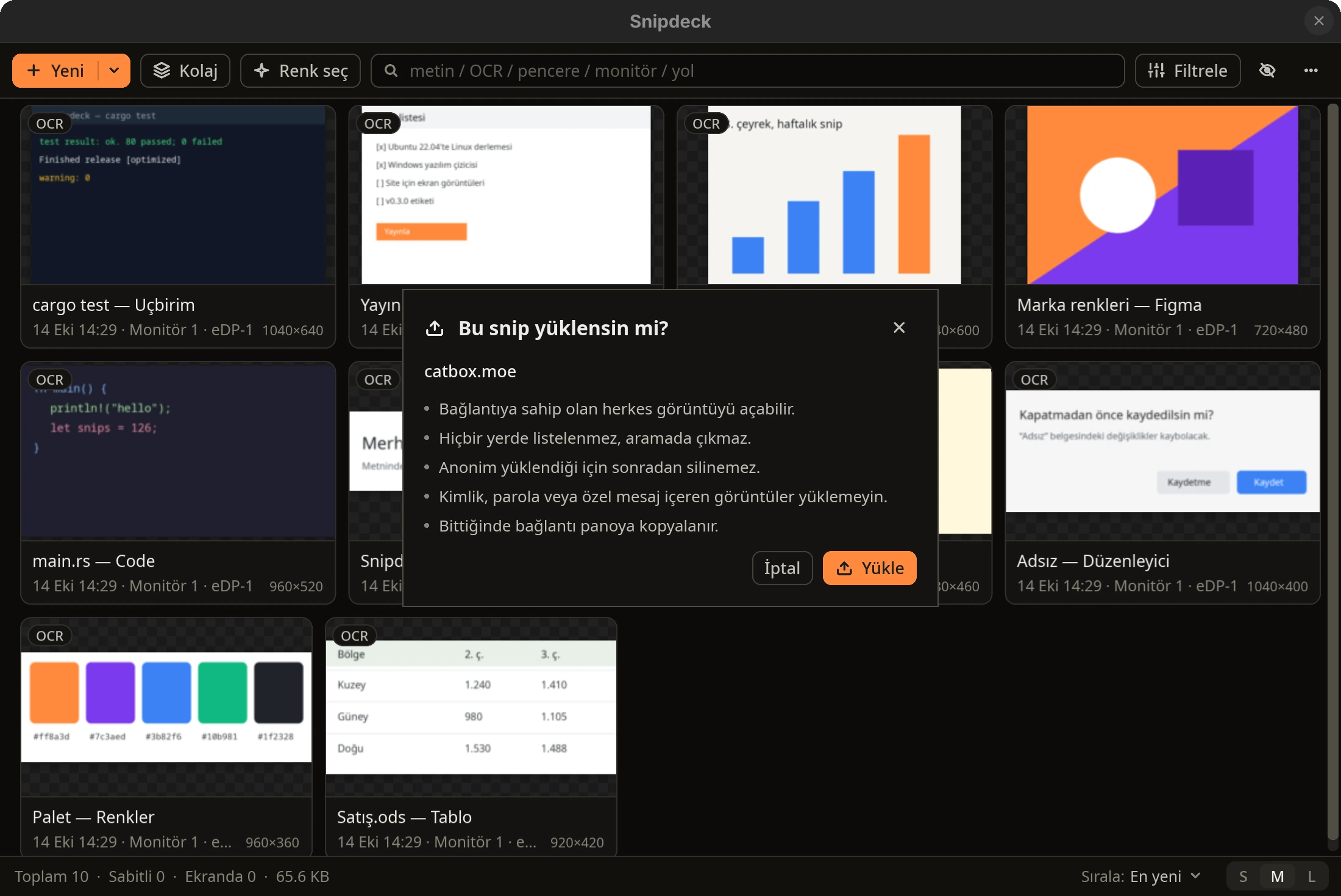
Her yüklemede önce sorar
Pencere hedefin adını ve adresini, yüklemenin ne anlama geldiğini söyler; siz Yükle demeden hiçbir şey gönderilmez.
Ne cihazınızdan çıkar
Yakalama, metin tanıma ve galeri araması ağ kullanmaz. Ağa çıkan iki işlem var; ikisini de siz başlatırsınız.
Gizlilik ve güvenlik kılavuzu →- Yakalama ve OCR
- Hiçbir şey; ikisi de cihazda.
- Çeviri
- Yalnız tanınan metin ve yalnız siz istediğinizde; Google’ın herkese açık çeviri ucuna. Görüntü gönderilmez.
- Yükleme
- Her seferinde önce sorar. Hedef catbox.moe, Imgur ya da ShareX
.sxcudosyasıyla eklediğiniz kendi sunucunuzdur. - Oturum açılışında başlama
- Windows’ta
shell:Startupklasörüne sıradan bir kısayol, Linux’ta bir XDG autostart girdisi; kayıt defterine yazılmaz. Snipdeck tepside başlar.
İndirme
Windows için tek bir .exe dosyası; Linux için .deb, .rpm ya da root gerektirmeyen bir arşiv. Hesap gerekmez. Sürüm 0.3.0 beta.
Dosya snipdeck-windows-x64.exe
- Windows
- Windows 10 veya 11, x64:
snipdeck-windows-x64.exe; tek dosya, kurulum yok - Linux
- x64, glibc 2.30 ve sonrası:
.deb(Debian, Ubuntu),.rpm(Fedora, RHEL, openSUSE) ya dasnipdeck-linux-x64.tar.gzileinstall.sh - Kaynaktan
- Rust (stable) ile
cargo build --release
Bilmeniz gerekenler
- Linux masaüstleri
- GNOME’da kabuk eklentisiyle, KDE Plasma’da KWin betiğiyle, X11 masaüstlerinde kendiliğinden snip’ler yakalandıkları yerde açılır ve üstte kalır. sway ve Hyprland’de snip yüzer ama masaüstünün koyduğu yerde açılır. Super ve Alt ile sürükleme yalnız GNOME’dadır; Linux sürümü beta.
- macOS
- Henüz yok; tarih verilmiyor.
- Ayarlar
- Sık değişenler galerinin ⋯ menüsünde; geri kalanı bir JSON dosyasında durur, düzenleyip Snipdeck’i yeniden başlatırsınız.
Sık sorulan sorular
Bütün sorular →Çevrimdışı çalışır mı?
Büyük ölçüde, evet. Yakalama, OCR (metin indeksleme ve OCR + Pano), galeri ve arama hiçbir ağ bağlantısı olmadan çalışır. Ağ isteyen iki özellik var: tanınan metni bir çeviri ucuna gönderen OCR + Çeviri ve her seferinde önce soran yüklemeler. Windows’ta OCR yerleşik Windows.Media.Ocr motorunu kullanır; Linux’ta Tesseract’ı ve kurduğunuz dil verisini.
Linux’ta hangi masaüstlerinde çalışır?
Her Linux masaüstünde yakalama, kısayollar, OCR, galeri ve sağ tık menüsü çalışır. Snip’i yakalandığı yerde açmak, öteki pencerelerin üstünde tutmak ve Super ve Alt ile sürükleyerek yakalamak GNOME’da birlikte gelen kabuk eklentisiyle gelir; Wayland, bunları bir uygulamanın kendi başına yapmasına izin vermez.
Snip’lerim nerede saklanıyor?
Kullanıcı profilinizde. Windows’ta veritabanı ve görüntü önbelleği %LOCALAPPDATA%\Snipdeck\ altında, ayarlar %APPDATA%\Snipdeck\settings.json içinde; Linux’ta ~/.local/share/Snipdeck/ ve ~/.config/Snipdeck/settings.json. Snip’ler kayıpsız WebP olarak saklanır.
Kendi sunucuma yükleyebilir miyim?
Evet. Galerinin ⋯ menüsünde Yükleme yeri › .sxcu dosyasından ekle… ile bir ShareX özel yükleyici dosyası seçin; Zipline, XBackBone, Chevereto gibi sunucuların sunduğu biçim. Snipdeck’in gönderemeyeceği bir şey isteyen dosya, içe aktarılırken nedeniyle reddedilir.