Belgeleri düzenleme
Yığınlar ve Tüm Sayfalar görünümleri, seçim, sıralama, sayfa çıkarma ve döndürme, belgeler arası taşıma ve kopyalama, bölme, önizleme ve arama.
Bu sayfada (6 başlık)
Deste’de her belge bir kart, her sayfa bir küçük resimdir. Aynı belgelere üç sekmeden bakılır: Yığınlar, Tüm Sayfalar ve Geçmiş. Bir yerde yaptığınız değişiklik ötekilerde de görünür ve kaydettiğiniz PDF’e aynen yansır.
Yığınlar
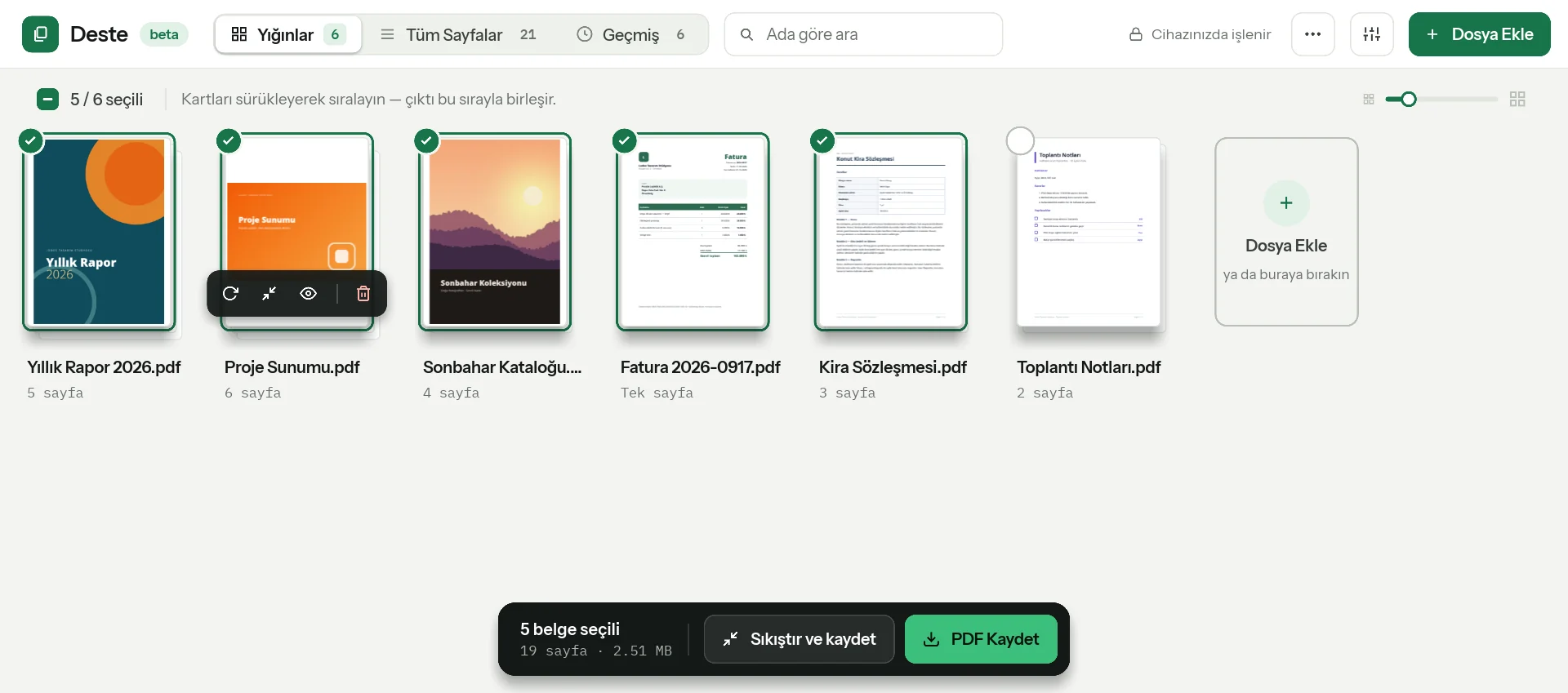
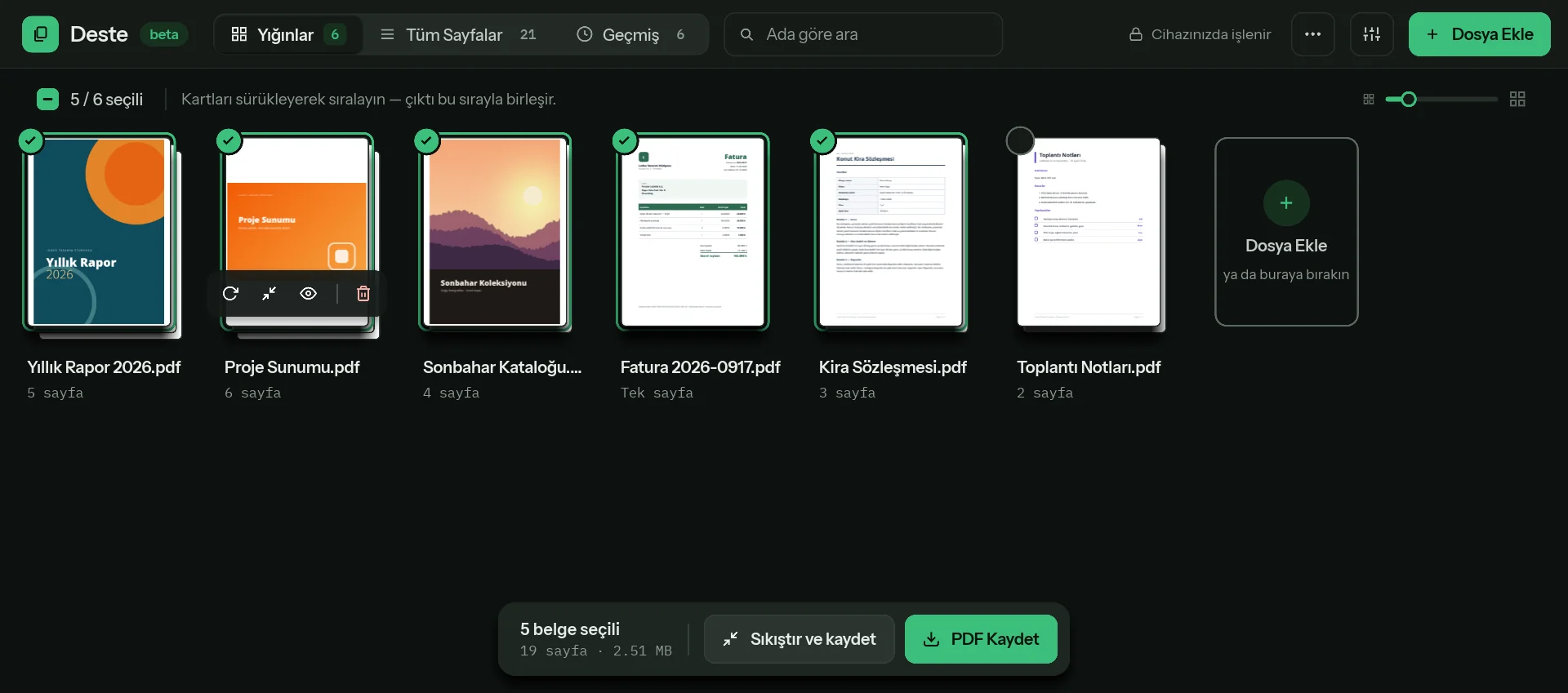
Kartın sol üstündeki yuvarlak seçim rozeti belgeyi çıktıya alır ya da çıkarır. Kartın üzerine gelince alt kenarında küçük bir araç çubuğu açılır; dokunmatik ekranda bunun yerine kartın ⋯ düğmesine dokunun:
| Denetim | Ne yapar |
|---|---|
| Döndür | Belgenin bütün sayfalarını 90° çevirir. |
| Sıkıştır | Yalnız bu belge için sıkıştırma penceresini açar. |
| Göz | Belgeyi Pasif yapar: listede kalır, soluk görünür, çıktıya girmez. |
| Çöp kutusu | Belgeyi çalışma alanından kaldırır; geçmişteki kopyası durur. |
- Sıralama: kartı tutup sürükleyin. Çıktıdaki belge sırası ekrandaki sıradır.
- Kart boyutu: sağ üstteki kaydırıcı küçük resimleri büyütüp küçültür.
- Önizleme: karta tıklamak belgeyi büyük önizlemede açar.
- Dosya ekleme: kartların sonundaki Dosya Ekle kutusu dosya seçiciyi açar; dosyaları o kutuya da bırakabilirsiniz.
- Toplu seçim: kartların üstündeki seçim kutusu bütün belgeleri seçer ya da seçimi kaldırır; yanında kaç belgenin seçili olduğu yazar (ör. 5 / 6 seçili). Araç çubuğundaki ⋯ menüsünde Tümünü Seç / Seçimi Kaldır ve Seçimi tersine çevir de bulunur.
- ⋯ menüsündeki Tümünü Temizle bütün belgeleri çalışma alanından kaldırır; geçmişteki kopyalar durur.
Tüm Sayfalar
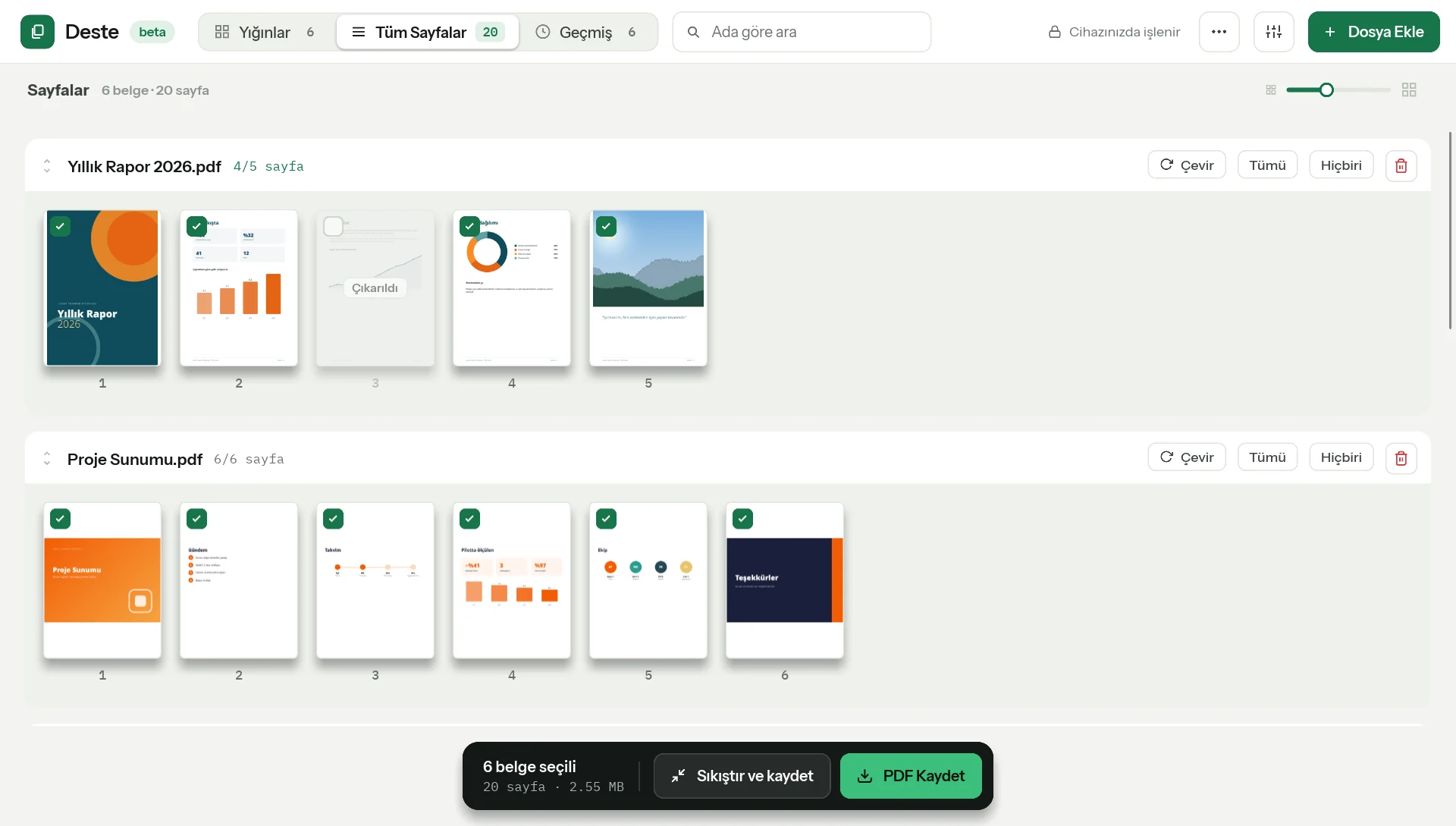
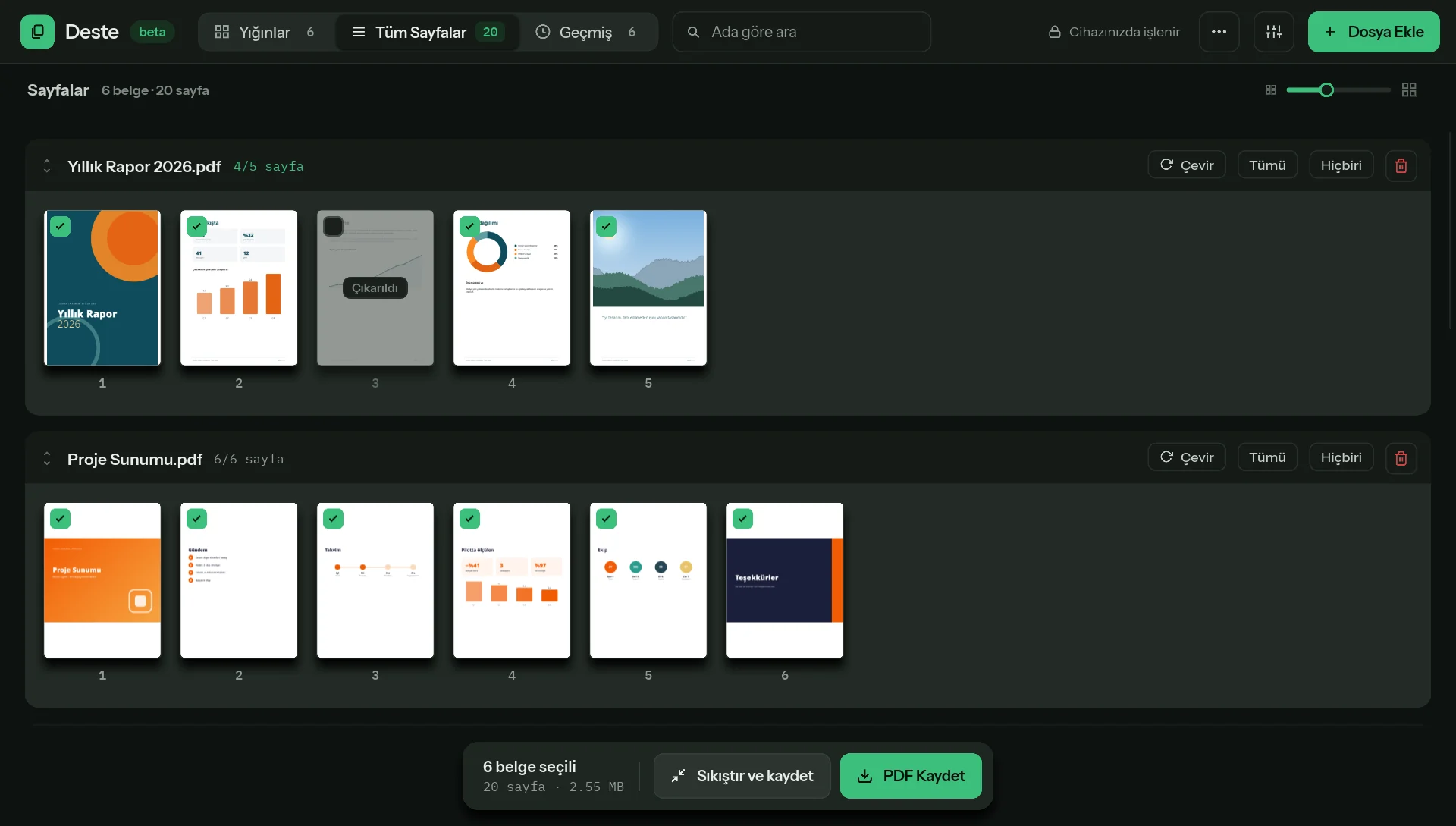
Her belge bir satırdır; başlığında belgenin adı, kalan sayfa sayısı (ör. 4/5 sayfa) ve belge düzeyindeki denetimler durur:
- Adın solundaki seçim kutusu — belgenin bütün sayfalarını çıktıya alır ya da çıkarır. Sayfaların yalnız bir kısmı seçiliyse kutuda çizgi görünür.
- Döndür simgesi — belgenin bütün sayfalarını döndürür.
- Çöp kutusu — belgeyi kaldırır.
Sayfalarda:
- Seçim kutusunun işaretini kaldırmak sayfayı çıktıdan çıkarır; sayfa soluk görünür. Yeniden işaretlemek geri getirir. Hiçbir şey silinmez.
- Sayfanın üzerine gelince döndür düğmesi çıkar.
- Sayfayı satır içinde sürükleyerek sıralayın.
- Sayfaya tıklamak onu büyük önizlemede açar.
Belgeler arası taşıma ve kopyalama
Bir sayfayı başka bir belgenin satırına sürükleyip bırakın. Deste sorar:
- Taşı — sayfa kaynak belgeden çıkar, hedefe geçer. Hedefte Taşındı rozetiyle görünür.
- Kopyala — kaynak belge sayfayı korur, hedefe bir kopyası eklenir (Kopyalandı rozeti).
Birden çok sayfayı birlikte taşımak için sayfaları Ctrl ile tek tek, Shift ile aralık olarak işaretleyin, sonra işaretlilerden birini sürükleyin.
Taşınan sayfa, kaynak belgeyi sonradan kaldırsanız da çalışır; Deste o sayfanın okunduğu PDF’i bellekte tutar.
Bölme
Önizlemede bir sayfadayken Böl’e tıklayın:
- Çıkar — o sayfadan sonuna kadarki sayfalar yeni bir belgeye geçer (ör. rapor.pdf (2)), özgün belge ilk kısmı tutar.
- Çoğalt — özgün belge bütün sayfalarını korur; o sayfadan sonrası ayrıca yeni bir belge olur.
Önizleme
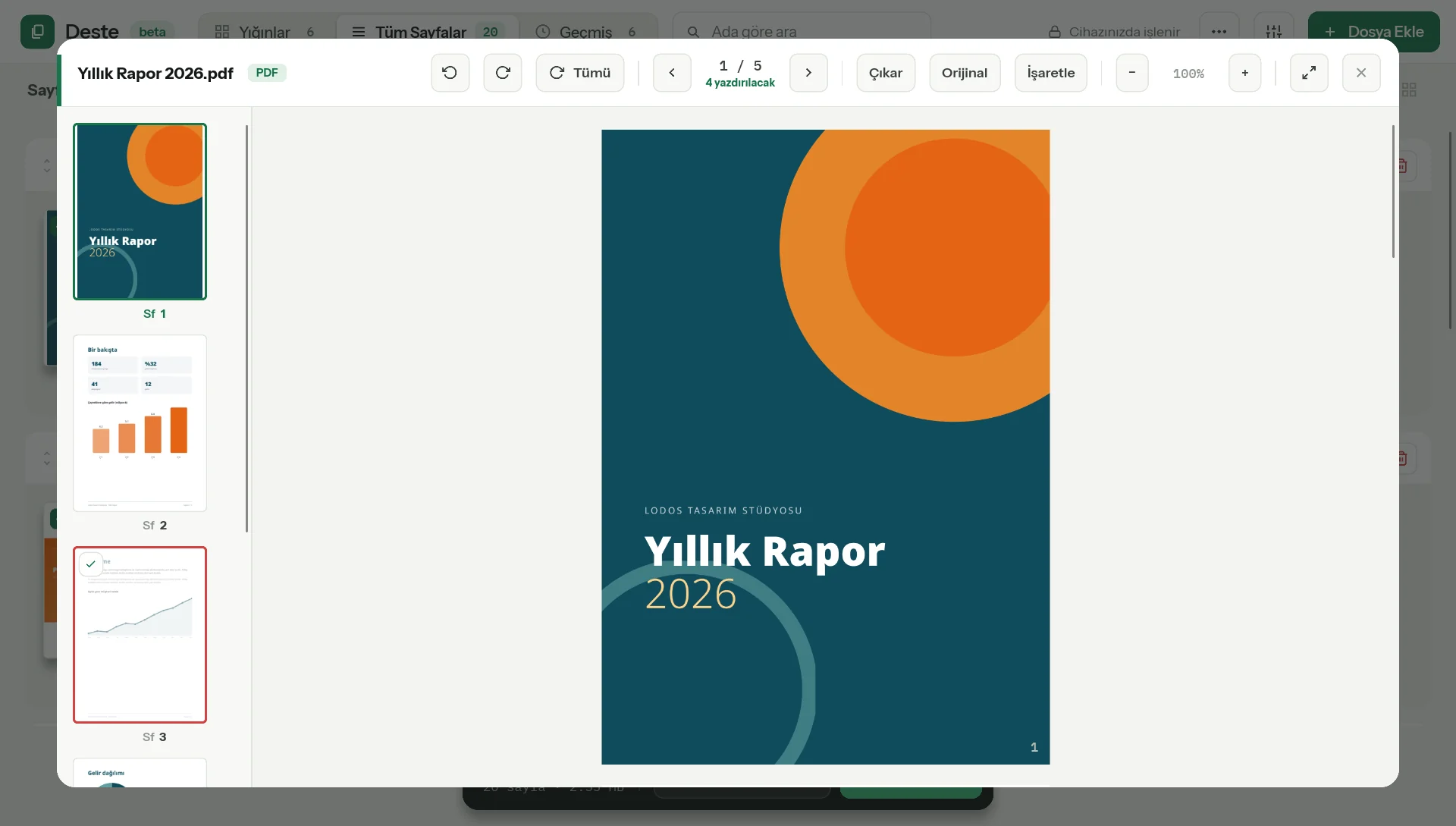
Önizleme belgeyi büyük gösterir; solda sayfa şeridi vardır, sayfalar kaydırarak geçilir. Üstteki düğmeler:
| Düğme | Ne yapar |
|---|---|
| ↺ / ↻ | Gösterilen sayfayı sola ya da sağa 90° döndürür. |
| Tümü | Bütün sayfaları döndürür. |
| ‹ 1 / 6 › | Önceki / sonraki sayfa. |
| Çıkar | Gösterilen sayfayı çıktıdan çıkarır (yeniden basınca geri gelir). |
| Böl | Belgeyi bu sayfadan böler (yukarıya bakın). |
| − 100% + | Yakınlaştırma. |
| ⤢ | Tam ekran. |
Orijinal (belgeyi geldiği hâline döndürme) ve İşaretle (vurgulama, üstünü çizme, beyazlatma) şimdilik yalnız masaüstü sürümündedir.
Önizleme yalnız ekrandaki sayfayı ve komşularını çizer; uzun bir belgede de açılış beklemez.
Arama
Araç çubuğundaki büyüteç arama kutusunu açar. Yazdığınız metin belge adlarında aranır; eşleşmeyen belgeler soluklaşır; kaç belgenin eşleştiği kutunun yanında görünür. Aynı kutu Geçmiş sekmesinde geçmişi süzer. Aranacak bir şey yokken düğme pasiftir.
Dokunmatik ekranlarda
- Listeler ve önizleme parmakla kayar.
- Bir kartı ya da sayfayı yarım saniye basılı tutun, sonra sürükleyin. Hemen kaydırırsanız sayfa kayar, sürükleme başlamaz.
- Dar ekranda araç çubuğu iki satıra iner: üstte arama, ⋯ ve + (Dosya Ekle), altta sekmeler. Ayarlar da ⋯ menüsündedir.
Sonraki adımlar
Bu sayfada eksik ya da yanlış bir şey varsa [email protected] adresine yazın.